
Gérer son budget peut sembler complexe, mais grâce à des outils comme Google Sheets, cela devient un jeu d’enfant. Pour beaucoup, le suivi des dépenses est une source de stress ; pourtant, avec un peu d’organisation, il est possible de gérer ses finances de manière fluide et intuitive. Dans cet article, nous allons explorer les avantages de Google Sheets pour la gestion de votre budget et vous guider pas à pas dans sa mise en place.
Pourquoi utiliser Google Sheets pour gérer son budget ?
Google Sheets se distingue comme un outil idéal pour ceux qui souhaitent suivre leur budget de manière flexible. Accessible depuis n’importe quel appareil, il permet de consulter et de modifier vos données en temps réel, où que vous soyez. Que vous soyez chez vous, au travail ou en déplacement, vos informations budgétaires sont à portée de main.
De plus, les fonctionnalités de Google Sheets, comme les graphiques et les tableaux dynamiques, rendent le suivi de vos dépenses non seulement plus simple mais aussi plus visuel. Vous pouvez créer des alertes, appliquer des formules pour suivre automatiquement vos dépenses et même partager votre tableau avec d’autres, facilitant ainsi la collaboration sur les finances familiales.
Comment créer un tableau de budget simple sur Google Sheets ?
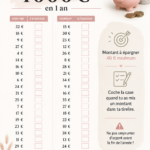
Pour mettre en place un tableau de budget, commencez par ouvrir Google Sheets et créez une nouvelle feuille de calcul. Nommez votre tableau de manière explicite, comme « Mon Budget Mensuel ». Ensuite, définissez des catégories clairement identifiées telles que : revenus, dépenses fixes, dépenses variables et épargne. Incorporez des lignes pour chaque catégorie afin de suivre facilement où va votre argent. Créez votre budget facilement avec ce modèle Google Sheets gratuit
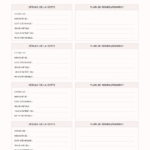
Personnalisez votre tableau selon vos besoins. Par exemple, ajoutez des couleurs pour les dépenses fixes et variables afin de les distinguer visuellement. N’hésitez pas à insérer des formules simples pour calculer automatiquement des totaux, comme la somme de vos dépenses mensuelles. Avec un peu de créativité, votre tableau peut devenir un outil précieux pour vos finances. Planificateur de budget mensuel avec Google Sheets
Les meilleures pratiques pour suivre votre budget efficacement
Avoir un tableau de budget est une excellente première étape, mais il est essentiel de l’utiliser correctement. L’un des conseils les plus importants est la régularité. Prenez l’habitude de mettre à jour votre tableau au moins une fois par semaine, de manière à rester informée des fluctuations de vos finances.
Les révisions mensuelles sont également cruciales. Consacrez un moment à la fin de chaque mois pour passer en revue vos dépenses, analyser les catégories où vous avez dépassé votre budget et ajuster vos prévisions pour le mois suivant. En utilisant des catégories claires, vous pouvez identifier où il est possible de réduire les coûts et économiser davantage.
Allez plus loin : des astuces pour optimiser votre épargne
Une fois que vous maîtrisez votre budget avec Google Sheets, pourquoi ne pas aller plus loin en optimisant votre épargne? Examinez vos abonnements : êtes-vous réellement sûre d’utiliser tous vos services mensuels ? Parfois, une simple révision des dépenses superflues peut libérer plus de fonds pour votre épargne.
Fixez-vous également des objectifs d’épargne. Que ce soit pour un projet particulier, des vacances ou un fonds d’urgence, intégrer ces objectifs dans votre tableau de budget vous aidera à rester motivée et sur la bonne voie pour atteindre vos aspirations financières.
En utilisant Google Sheets pour gérer votre budget, vous faites un pas vers une gestion financière plus sereine et maîtrisée. En appliquant ces conseils et en vous organisant, vous serez bien armée pour naviguer vers un avenir financier plus stable. Prenez en main vos finances dès aujourd’hui !
Questions fréquentes
Comment créer un tableau de budget avec Google Sheets ?
Pour créer un tableau de budget avec Google Sheets, ouvrez une nouvelle feuille et nommez-la. Créez des colonnes pour les catégories comme revenus, dépenses fixes et variables. Ajoutez des lignes pour chaque dépense et utilisez des formules pour calculer les totaux.
Quelles sont les fonctionnalités utiles de Google Sheets pour le suivi des dépenses ?
Parmi les fonctionnalités utiles de Google Sheets pour le suivi des dépenses, on trouve la possibilité d'utiliser des formules pour des calculs automatiques, la création de graphiques pour visualiser vos dépenses et la possibilité de partager votre tableau avec d'autres.
Comment adapter mon budget en fonction de mes besoins ?
Pour adapter votre budget à vos besoins, commencez par identifier vos priorités. Réévaluez régulièrement vos dépenses et ajustez vos catégories pour refléter celles-ci. N'hésitez pas à modifier votre tableau pour qu'il corresponde à votre situation financière changeante.
Quels conseils pour économiser davantage avec ce tableau ?
Pour économiser davantage avec votre tableau de budget, examinez régulièrement vos dépenses, éliminez les abonnements inutilisés et fixez-vous des objectifs clairs d'épargne. Cela vous encouragera à utiliser votre budget de manière proactive.